martes, 29 de junio de 2021

El Buen Uso De Las Herramientas "Tic"


10 Consejos para un buen uso de Internet para padres y niños

Internet es uno de los grandes inventos del siglo XX, pues permite tal infinidad de posibilidades y beneficios para la sociedad que se ha convertido en una cuestión prácticamente indisociable de nuestro día a día. Ha cambiado incluso la manera de informarse, comunicarse y relacionarse entre las personas, tanto en el caso de la propia Red como de las aplicaciones y nuevas tecnologías asociadas a ella, y que nos facilitan su acceso: smartphones, tablets, redes sociales, WhatsApp, chats, etc. 

Si hay un sector de la población donde más han influido la llegada de Internet y las TIC, ése es el grupo de los niños y jóvenes adolescentes. Pero la Red y las nuevas tecnologías son una arma de doble filo, y si por un lado ofrecen enormes ventajas para cuestiones como mejorar su educación y desarrollo, potenciar el aprendizaje creativo, o aportar nuevas formas de entretenimiento; por otro lado conlleva riesgos importantes como consecuencia de un mal uso, como el acceso a contenidos no apropiados para menores (violentos, sexuales, ilegales, etc.); la pérdida de privacidad, o la facilitación de información o datos personales de toda la familia.


1. Conocer Internet y saber cómo funciona

Es imprescindible que los padres conozcan y aprendan cómo funciona Internet, para qué sirve y qué nuevas tecnologías están asociadas a él. Sólo así se podrá educar a los hijos de una manera correcta, a ayudarles a elegir las opciones adecuadas, y así evitar que accedan a páginas o contenidos inapropiados o maliciosos para ellos.


2. Establecer una comunicación abierta con nuestros hijos

Deben saber que estamos dispuestos a ayudarles, a resolver sus dudas y a aconsejarles, de manera que se establezca una relación de confianza en la que ellos se sientan cómodos y nos cuenten cualquier problema en Internet. Los padres deben interesarse por lo que hacen sus hijos en la Red, pero sin interrogatorios, respetando su intimidad.


3. Evitar prohibir su utilización

Prohibir al acceso a Internet puede ser contraproducente, en especial en el caso de los adolescentes. Los niños deben aprender los hábitos de un buen uso de Internet a través de los padres, con sus lecciones e indicaciones, de forma que se conviertan en un ejemplo a seguir. Sólo de este modo contribuiremos a hacer un uso responsable de la Red por parte de nuestros hijos.


4. Adoptar unas normas de uso

Siempre es bueno adoptar unas normas de uso de Internet apropiadas para los niños según su edad (horarios, tiempo de uso, contenidos), lo que ayudará a mantener un equilibrio con sus otras actividades ordinarias. Un uso exagerado puede ser perjudicial, mientras que restringir su utilización en horas de comida o por las noches pueden ser buenas medidas. Es recomendable evitar el uso de ordenadores en los dormitorios.


5. Supervisar sus acciones

Es importante interesarse por las actividades de los hijos en Internet. Preguntarles qué es lo que hacen, qué páginas web visitan, conocer sus amigos en las redes sociales. Una buena estrategia es también ubicar el ordenador en un espacio transitado de la casa, como el salón, de manera que controlemos el tiempo de conexión y que se convierta en un uso a la vista de toda la familia, evitando también que personas con intereses maliciosos puedan comunicarse online con nuestros hijos.


6. Acompañarlos en el uso

Hay que acompañar a los hijos a la hora de navegar por Internet. Tanto en el sentido de acompañarlo en el aprendizaje gradual acerca de su uso, de una manera positiva, como de avanzar con él en los conocimientos digitales que se vayan adquiriendo, para evitar que se produzca una brecha digital entre padres e hijos.


7. Educar con responsabilidad

Enseñe a sus hijos a usar Internet y las Tics con responsabilidad, con respeto hacia los demás y hacia uno mismo, de manera que sepan en todo momento las consecuencias de sus acciones. Internet debe ser un espacio de convivencia positiva, donde se comporten educadamente y se eviten situaciones conflictivas (acoso escolar, etc.). Inculcarles estas pautas de comportamiento es fundamental.


8. Concienciar de los peligros de la Red

Los padres deben conversar con sus hijos sobre los peligros de Internet, y explicar qué tipo de información no es conveniente proporcionar a través de ella. Cuidando los datos personales, de contacto, imágenes, etc. se salvaguarda la privacidad de ellos y toda la familia. También es conveniente informar de las actividades ilegales en la Red (descargas audiovisuales, ciberbulling, etc.).


9. Asegurar el no acceso a contenidos negativos

Existen herramientas que contribuyen a evitar el acceso a contenidos negativos y ofensivos para nuestros hijos. Filtros de páginas web, cortafuegos, bloqueo de ventanas emergentes, sistemas de control parental, motores de búsqueda para niños y jóvenes, etc. De este modo, mejoramos la seguridad de nuestros niños y jóvenes en Internet.


10. Aceptar la realidad digital

Hay que aceptar la realidad del entorno digital, ya que está presente en nuestra sociedad y tarde o temprano tendremos que afrontarlo con nuestros hijos. Por ello es mejor hacerlo con naturalidad, desde el conocimiento de la Red y sabiendo que existen herramientas para ayudarnos a educarlos responsablemente, y también para ayudar a los padres en ese aprendizaje.


Juan Camilo Suarez Rodriguez - #234295


lunes, 21 de junio de 2021

APRENDIZAJE DIGITAL

 APRENDIZ DIGITAL

Que es el aprendizaje digital ? …

Para tener el reconocimiento o poder tener un breve conocimiento de esta virtud o oportunidad de entender este tema es necesario tener en cuenta que son las "TIC" o bueno que son o que significado tienen, Tecnologías de la Información y la Comunicación en pocas palabras "TIC". Las "TIC" están en todas partes mas que todo en nuestra vida cotidiana tanto en nuestra vida social o vida laboral.       


Las tecnologías de información y comunicación tienen mucho que ver con la informática y la informática se definiría como una serie de recursos, herramientas, dispositivos que permiten que la información sea procesada de manera automática en ese sentido las computadoras tienen un papel muy importante y también los tienen los dispositivos de almacenamiento como los discos compactos, memorias USB, etc. 

                
Los celulares, tabletas y dispositivos móviles tienen también una parte muy importante puesto que cada vez es mas frecuente que la gente cuente con cada uno de ellos y lo que era antiguamente accesible a través de un dispositivo fijo ahora lo sea en cualquier momento. 


todo esto se da gracias a las redes ya sea alámbricas o inalámbricas que permiten que esa información viaje a cualquier parte del mundo apoyado desde desde luego en la poderosa herramienta llamada "internet" con todos sus recursos y servicios.


El internet ofrece tanto buscadores y herramientas en linea, etc. Todos estos dispositivos y herramientas nos van a permitir hacer algo con la información como almacenarla - procesarla y transmitirla de modo que antiguamente era muy difícil de pensar.


Almacenamos en un dispositivo móvil o en un smartphone mucha mas información a la que podríamos tener a lo mejor en un pequeño librero en nuestra oficina. Procesamos una gran cantidad de información simultáneamente como seria un calendario, un mensaje de texto, muchas herramientas que podemos tener abiertas simultáneamente en nuestro dispositivo móvil o en nuestra computadora y hacemos una trasmisión de esta en tiempo real de una forma muy sencilla y muy rápida. 


Todo esto nos va a traer algunas características de la vida moderna como la "portabilidad" por ejemplo si tu eres un lector seguramente en tus vacaciones llevaras contigo 1, 2, 3 o 4 libros para poder leer sin embargo en un dispositivo móvil que normalmente la gente lleva consigo a todas partes y todo el día que caben mas de 100 libros que puedes estar leyendo aunque no los leas. La "inmediatez" que tienen que ver con ese hecho de que a un solo clic de distancia puedes tener contacto con una persona que se encuentra al otro lado del mundo o puedes tener acceso a la información de una manera que antiguamente era inimaginable. La "globalidad" porque al eliminar las barreras del tiempo y del espacio puedes tener a tu disposición información que se encuentra en cualquier parte del mundo de una manera sumamente sencilla y muy importante muy precisa. 


Juan Camilo Suarez Rodriguez - #234295


viernes, 13 de marzo de 2020


La libre expresión
¿Qué es la libertad de expresión?
Descripción: Imagen relacionada
Descripción: Imagen relacionadaLa libertad de expresión es el derecho fundamental que tienen las personas a decir, manifestar y difundir de manera libre lo que piensan sin por ello ser hostigadas. Como tal, es una libertad civil y política, relativa al ámbito de la vida pública y social, que caracteriza a los sistemas democráticos y es imprescindible para el respeto de los demás derechos.


Descripción: Resultado de imagen para libertad de expresionArtículo 19
Libertad de opinión y expresión
la libertad de expresión se encuentra en el artículo 19 del pacto internacional de derechos civiles y políticos de New york , este documento tiene en cuenta la carta de los derechos humanos y el pacto de derechos civiles y políticos , entra en vigencia en el año 1976 algunos países , en el 2012 se conforman los 167 estados 


¿En dónde surgió la liberta de expresión?
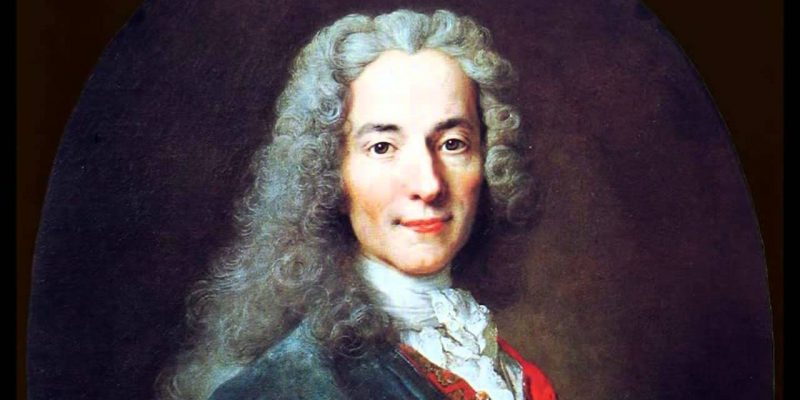
Descripción: Libertad de expresiónA pesar de que el derecho a la libertad de expresión se definió como tal en el año 1948 en la Declaración Universal de Derechos Humanos, se habla de este concepto desde los años de la Ilustración. Filósofos como Voltaire, Rousseau y Montesquieu sostenían que un mundo lleno de hombres libres tendría como resultado un avance significativo tanto en las artes como en las ciencias, y claramente, en la política.

Tanto como en la Revolución Francesa y en la Guerra de la Independencia de los Estados Unidos, estos ideales fueron los principales argumentos que utilizaron los revolucionarios y que tuvieron repercusión en la mayoría de los países occidentales restantes.


“No comparto tus ideas, pero moriría por defender tu derecho a expresarla”  Voltaire


¿La libertad de expresión tiene sus límites? 


miércoles, 11 de marzo de 2020


Artículo 19
Libertad de opinión y expresión

la libertad de expresión se encuentra en el articulo 19 del pacto internacional de derechos civiles y políticos de New york , este documento tiene en cuenta la carta de los derechos humanos y el pacto de derechos civiles y políticos , entra en vigencia en el año 1976 algunos países , en el 2012 se conforman los 167 estados 

¿Que es la libertad de expresión ?
La libertad de expresión es el derecho fundamental que tienen las personas a decir, manifestar y difundir de manera libre lo que piensan sin por ello ser hostigadas. Como tal, es una libertad civil y política, relativa al ámbito de la vida pública y social, que caracteriza a los sistemas democráticos y es imprescindible para el respeto de los demás derechos.
Imagen relacionada


¿ en donde surgió la liberta de expresión?
A pesar de que el derecho a la libertad de expresión se definió como tal en el año 1948 en la Declaración Universal de Derechos Humanos, se habla de este concepto desde los años de la Ilustración. Filósofos como Voltaire, Rousseau y Montesquieu sostenían que un mundo lleno de hombres libres tendría como resultado un avance significativo tanto en las artes como en las ciencias, y claramente, en la política.

Tanto como en la Revolución Francesa y en la Guerra de la Independencia de los Estados Unidos, estos ideales fueron los principales argumentos que utilizaron los revolucionarios y que tuvieron repercusión en la mayoría de los países occidentales restantes.
Libertad de expresión


"la libertad de expresión lleva consigo cierta libertad de escuchar"
Resultado de imagen para que es la libertad de expresion


¿la libertad de expresión tiene sus limites ? 


lunes, 1 de abril de 2019

GIMP


GIMP es un programa ideal para retocar, componer y editar imágenes. Muchas pequeñas empresas lo utilizan para crear logotipos o gráficos de forma gratuita. Algunas de sus prestaciones no tienen nada que envidiar a otras licencias comerciales. De hecho, se ha convertido en alternativa a Photoshop en algunos casos. La primera versión del programa se ideó para GNU/Linux. En la actualidad, también existen adaptaciones propias para Windows y Mac OS X. Este programa de software libre soporta la mayoría de ficheros gráficos, como jpg, gif, png, tiff etc. Además, posee su propio formato de almacenamiento, el xcf. Es capaz de importar archivos pdf o imágenes vectoriales svg.

CARACTERÍSTICAS DE GIMP

  1. GIMP es un programa de manipulación de imágenes que ha ido evolucionando a lo largo del tiempo, ha ido soportando nuevos formatos, sus herramientas son más potentes, además funciona con extensiones o plugins y scripts.
  2. GIMP usa GTK+ como biblioteca de controles gráficos. En realidad, GTK+ era simplemente al principio una parte de GIMP, originada al reemplazar la biblioteca comercial Motif usada inicialmente en las primeras versiones de GIMP. GIMP y GTK+ fueron originalmente diseñados para el sistema gráfico X Window ejecutado sobre sistemas operativos tipo Unix. GTK+ ha sido portado posteriormente a Microsoft Windows, OS/2, Mac OS X y SkyOS.
  3. GIMP permite el tratado de imágenes en capas, para poder modificar cada objeto de la imagen en forma totalmente independiente a las demás capas en la imagen, también pueden subirse o bajarse de nivel las capas para facilitar el trabajo en la imagen, la imagen final puede guardarse en el formato xcf de GIMP que soporta capas, o en un formato plano sin capas, que puede ser png,bum, gif, jpg, etc.
  4. Con GIMP es posible producir imágenes de manera totalmente no interactiva (por ejemplo, generar al vuelo imágenes para una página web usando guiones CGI) y realizar un procesamiento por lotes que cambien el color o conviertan imágenes. Para tareas automatizables más simples, probablemente sea más rápido utilizar un paquete como imageMagick.
  5. El nombre de GIMP en español se forma con las iníciales de Programa de Manipulación de Imágenes de GNU leídas de atrás para adelante.
  6. Formatos soportados
  7. GIMP lee y escribe la mayoría de los formatos de ficheros gráficos, entre ellos; JPG, GIF, PNG, PCX, TIFF, los de Photoshop, además de poseer su propio formato de almacenamiento de ficheros, XCF. Es capaz de importar ficheros en pdf. También importa imágenes vectoriales en formato SVG

COMO GUARDAR UNA IMAGEN EN GIMP


Una vez que hemos realizado un trabajo con GIMP necesitamos guardarlo para poder seguir trabajando más adelante con él o para utilizarlo en páginas web o documentos (presentaciones, textos, etc.).

GIMP nos proporciona dos formas de guardar las imágenes tratadas con él:

  • Guardar en un archivo con el formato XCF (formato nativo de GIMP)
  • Exportar en uno de los formatos de imagen digital más habituales (GIMP puede guardar en prácticamente todos los formatos de imagen digital conocidos)

TIPOS DE ARCHIVOS DE IMAGEN 


Formato de imagen JPEG / JPG
La extensión de imagen .jpg o .jpeg es de lo más usados, sobretodo en Internet, en fotografías o en gráficos web. Es un formato de imagen con pérdidas y pesa poco aunque en resoluciones pequeñas puede aumentar notablemente su pixelación.
Se recomienda usar el formato de imagen JPEG o JPG para imprimir archivos en alta resolución (pero con una baja compresión para evitar demasiadas pérdidas). También puedes usarlo para enviar una miniatura o vista previa de tu trabajo a un cliente por email. Así protegerás tu imagen y evitarás que pueda robarla sin haber recibido antes tu pago.

Formato de imagen PNG

El formato de imagen PNG es uno de los mejores a mi juicio. Es sin pérdidas y puedes añadir una transparencia con degradado al fondo (GIF solo permite una transparencia pura). Es muy común actualmente. Es ideal para gráficos web como iconos y funcionan muy bien con una paleta de color reducida.
Con PNG también puedes guardar fotografías con una calidad alta, no obstante se recomienda usar .jpeg para esto porque con .png el tamaño será mucho mayor.

El formato de imagen RAW

El formato de imagen RAW es totalmente diferente a los vistos anteriormente. Se trata de archivos “no procesados” que se obtienen directamente desde una cámara (por lo general una cámara de fotos profesional) o de un sensor de escaner. Normalmente, las imágenes (como .jpg o .png) son procesadas ya que se les ajusta el color, la exposición…
Las imágenes RAW, por el contrario, almacenan los datos no procesados y los procesados en dos archivos totalmente independientes. Así, puedes editar la imagen sin tener miedo de las pérdidas o de “destruir” la original.
Por lo tanto, la extensión de imagen .raw se usa mucho en fotografía profesional para editar las imágenes. Se recomienda convertir a cualquier otro archivo una vez hayamos terminado de editar ya que es un archivo muy pesado. Así, si queremos subir la imagen a Internet, se recomienda hacerlo en .jpg.

El formato de imagen BMP

El formato de imagen BMP es un archivo de mapa de bits, sin pérdidas y que fue desarrollado para Windows. Es por ello que guarda una gran cantidad de información y eso lo convierte en un archivo bastante pesado.
Sin embargo, debido al auge de Internet, este tipo de formato de imagen ha ido perdiendo popularidad durante los últimos años .

XCF  es un formato gráfico de imagen usado por el programa de software libre GIMP, del cual es su formato nativo.12​ Sus siglas en inglés provienen de su origen en la Universidad de BerkeleyCalifornia. Es el formato nativo de esta aplicación de tratamiento digital, que, no obstante, también permite utilizar otros (JPGTIFPSDPNGGIF…).
Este formato almacena toda la información de la imagen, incluyendo la relativa a las diferentes capas, canales, selecciones actuales, etc.
El formato XCF no es recomendado para su uso como formato de intercambio estándar, ya que no puede ser reconocido por cualquier aplicación, aunque si lo es por un grupo creciente de estas.


TIFF  es un formato de archivo informático para almacenar imágenes de mapa de bits. Es prevalente en la industria gráfica y en la fotografía profesional por su versatilidad y compresión no destructiva.

Graphics Interchange Format (GIF) (Compuserve GIF) (traducido al español como Formato de Intercambio de Gráficos), es un formato gráfico utilizado ampliamente en la World Wide Web, tanto para imágenes como para animaciones.
El formato fue creado por CompuServe en 1987 para dotar de un formato de imagen en color para sus áreas de descarga de archivos, sustituyendo su temprano formato RLE en blanco y negro. GIF llegó a ser muy popular porque podía usar el algoritmo de compresión LZW (Lempel Ziv Welch) para realizar la compresión de la imagen, que era más eficiente que el algoritmo Run-length encoding (RLE) usado por los formatos PCX y MacPaint. Por lo tanto, imágenes de gran tamaño podían ser descargadas en un razonable periodo de tiempo, incluso con módems muy lentos.
GIF es un formato sin pérdida de calidad para imágenes con hasta 256 colores, limitados por una paleta restringida a este número de colores. Por ese motivo, con imágenes con más de 256 colores (profundidad de colorsuperior a 8), la imagen debe adaptarse reduciendo sus colores, produciendo la consecuente pérdida .


TRABAJO DE CAPAS DE IMAGEN  

Una opción muy importante que ofrece el editor de imágenes GIMP es la de trabajar con capas. Cada capa supone un nivel de manipulación, inserción de objetos o efectos, totalmente independiente de las demás. De modo que es posible añadirlas, modificarlas y/o desecharlas sin que afecte al contenido del resto de las capas.
Es una opción muy útil porque puedes optar por que, cada vez que quieras añadir un nuevo objeto o dibujo, lo hagas en una nueva capa, y de este modo puedes conservar los elementos de las otras capas sin que se vean alterados.
Para crear una capa nueva debes ir al menú Capas - Nueva capa. A la derecha de la ventana está el menú de Capas. Si no, abrimos el panel desde el menú Ventanas. Ofrece diversas opciones, como puedes ver en el tutorial.
Además de las herramientas de dibujo, Gimp ofrece gran variedad de recursos para crear y editar imágenes. Muchas de ellas las encontramos en los menús superiores:

capas

Trabajar con capas

Opciones de los menús


  • Archivo: La opción "Guardar como" nos permite elegir el formato de imagen y la carpeta de destino. También está la opción "Abrir como capas", que sirve para abrir una imagen en una nueva capa del lienzo en que estamos trabajando.
  • Editar: podemos "Pegar como" una nueva capa o una nueva imagen.
  • Seleccionar: las opciones más usadas son seleccionar "Todo" y "Nada". Esta última opción es muy útil si hemos trabajado con las herramientas de selección para colorear una forma rectangular o elíptica, y queremos deseleccionar la imagen para seguir trabajando. También podemos "Invertir" la selección.
  • Ver: una opción es cambiar el tamaño de la vista con "Ampliación".
  • Imagen: entre otras opciones, aquí podemos modificar el tamaño del lienzo en que trabajamos.

Partes de la herramienta GIMP


Cuando arrancas Gimp por primera vez te aparece una pantalla con varias ventanas (configuración predeterminada). Será parecida a la de la imagen.


Se puede configurar de la forma que más interese: abriendo más diálogos, y empotrándolos, si quieres, a los existentes, y distribuyendo las ventanas.
Veamos las ventanas individualmente.

1. Consejo del día de Gimp:

puedes marcar la casilla "Mostrar un consejo.....", cuando arranques Gimp, en otra ocasión, aparecerá de nuevo esta ventana con un nuevo consejo. Puedes ver, en cualquier momento, los consejos anteriores o siguientes; después, si quieres, la puedes cerrar. También, se puede abrir esta ventana desde Ayuda/Consejo del día.

La siguiente ventana que vamos a ver es La Caja de Herramientas. Es el corazón de Gimp y la ventana más importante. En ella se encuentran la mayoría de herramientas de Gimp (las cinco primeras filas de iconos ).


2. La Caja de Herramientas:


Veamosla en dos partes

Icono
Función
Seleccionar regiones rectangulares
Seleccionar regiones elípticas
Seleccionar regiones dibujadas a mano
Seleccionar regiones contiguas
Seleccionar regiones por colores
Seleccionar formas de la imagen
Seleccionar zonas con objetos en el frente
Crear o editar rutas
Recoger colores de la imagen
Aumento o disminución
Medida de distancias y ángulos
Mover capas y selecciones
Alinear capas y objetos
Recortar o redimensionar una imagen
Rotar la capa o la selección
Escalar la imagen o selección
Inclinar la imagen o selección
Cambiar la perspectiva de la capa o la selección
Invertir la imagen o selección simétricamente
Añadir texto a la imagen
Rellenar con un color o patrón
Rellenar con un degradado de colores
Pintar píxeles de bordes duros
Pintar trazos borrosos de brocha
Borrar el color de fondo o la transparencia
Aerógrafo de presión variable
Dibujar con tinta
Pintar usando patrones o regiones de la imagen
Sanear irregularidades de la imagen
Clonar en perspectiva
Desenfocar o enfocar
Borronear la imagen
Blanquear o ennegrecer trozos

Bajo las herramientas , los cuadrados negro y blanco, muestran el color de fondo y frente seleccionado, pinchando dos veces sobre cualquiera de ellos, se accede al diálogo para seleccionar un nuevo color, lo mismo con el
otro.

A la derecha de estos, brochas, patrones y degradados seleccionados; pinchando sobre ellos, se abre el diálogo
correspondiente.

En la parte inferior se ve un dialogo que va variando en función de la herramienta seleccionada
Si sitúas el ratón sobre los distintos iconos
aparecerá información sobre ellos y, en el caso de las
herramientas, también muestra un atajo de teclado.


Desde Ventana/Diálogos empotrables se puede acceder a los distintos diálogos disponibles.


3. Capas, Canales, Rutas, Deshacer.


Un diálogo empotrable con cuatro solapas ( solo podrá estar activa una solapa) : La capa, canal o ruta activa se muestra resaltada en azul; y será visible si se ve un icono de un ojo , pinchando sobre este icono desaparece, y la capa, canal o ruta no será visible, y viceversa.


Desde los tres primeros diálogos puedes manipular diversos aspectos, como son editar, modificar y manejar:

Capas: la capa o capas que componen la imagen. Se puede entender, si la imagen tiene más de una capa, que son como transparencias que componen la imagen, y que interactuan unas con otras dependiendo de:
Modo. Determina como se combina la capa con las que están por debajo.
Opacidad. El deslizador permite determinar el grado de transparencia.
Visibilidad. Si el ojo es visible, la capa es visible.

Por ejemplo para una imagen como la siguiente

las capas que se usarían son


Si pinchas con el botón derecho del ratón sobre una capa, aparece el menú de Capa.
Puedes actuar sobre una capa o sobre la imagen pero esto último afectará a todas las capas.

Canales: los canales de color de la imagen y las máscaras de selección.Los canales son contenedores de color. Cada canal contiene un valor de un color: Rojo, Verde y Azul, en modo RGB. Dependiendo de la combinación de los distintos valores de cada canal se mostrará un color para cada píxel de la imagen.
Los canales se pueden usar para trabajar con selecciones. Si pinchas con el botón derecho del ratón sobre un canal aparece el menú de Canales


Rutas: muestra las rutas que hayas creado. Puedes convertirlas en selecciones y viceversa.Las rutas se crean con la Herramienta Crear Rutas . Se usa para crear selecciones y, también, para dibujar figuras. Además una selección la puedes guardar como ruta . Si pinchas con el botón derecho del ratón sobre una ruta aparece el menú de Rutas.

El diálogo Deshacer  te permite volver a un estado anterior o posterior de la manipulación que haces sobre una imagen.


4. Brochas, Patrones, Degradados


Debajo del diálogo anterior podemos observar otro diálogo llamado Brochas, Patrones, Degradados,


el cual es un diálogo empotra ble con tres solapas que te permite seleccionar los distintos tipos disponibles de Brochas, Patrones y Degradados a usar.
Como se ha comentado anteriormente desde Ventana/Diálogos empotra bles se puede acceder a los distintos diálogos disponibles.

5. Ventana de Imagen


La imagen ,en Gimp, puede ser algo más que una representación de un dibujo.


Puede contener: capas, canales, rutas y algunas cosas más.
Una imagen sería el contenido de un archivo de formato gráfico, por ejemplo JPEG o XCF. Cuando abres un archivo, de este tipo, se muestra en una ventana, llamada Ventana de Imagen.
En la parte alta está la Barra de título, con información sobre la imagen.
Justo debajo, la barra de Menú de la imagen, con diálogos desplegables con los que acceder a la mayoria de las funciones que se pueden realizar sobre la imagen.

Las reglas sirven de guia, puedes pulsar sobre ellas y arrastrar hacia la imagen para crear o mover una linea guia y hacia fuera para borrarla.
Hay dos reglas una vertical y otra horizontal. Pero puedes crear las lineas guias que necesites.
En el centro, la muestra de la Imagen.
 Es un interruptor que permite, si está presionado, redimensionar la imagen al redimensionar la ventana.
 Este icono activa o desactiva la Máscara Rápida (resaltado en rojo en la imagen superior de la Ventana de la imagen). Si pinchas sobre el icono con el botón derecho aparece un menú. Tambien se activa desde Seleccionar/Activar Máscara rápida y con el atajo Mayùscula Q. La
Máscara rápida te permite crear y manipular selecciones usando, especialmente, las herramientas de pintura: blanco seleccionas y negro no seleccionas,las variaciones entre ambos dan distintos niveles de transparencias. Cuando activas la Máscara Rápida, se crea un canal que puedes ver en el Diálogo de Canales.
Si pinchas  y mantienes pulsado, puedes navegar por la imagen, si esta es más grande que la ventana.
 Indica las coordenadas de puntero (43, 31 en la imagen) y unidades (px, píxel en la imagen), con la flecha de selección de unidades.
 Una forma de alejar y acercar la imagen.